
ワンタイムパスワード認証の設定・変更
操作要領
STEP1 ワンタイムパスワード認証の設定(入力画面)
ログイン時のワンタイムパスワード認証の利用有無を設定します。
利用する場合はあわせてワンタイムパスワードの通知先(メールアドレス/SMS)を設定します。
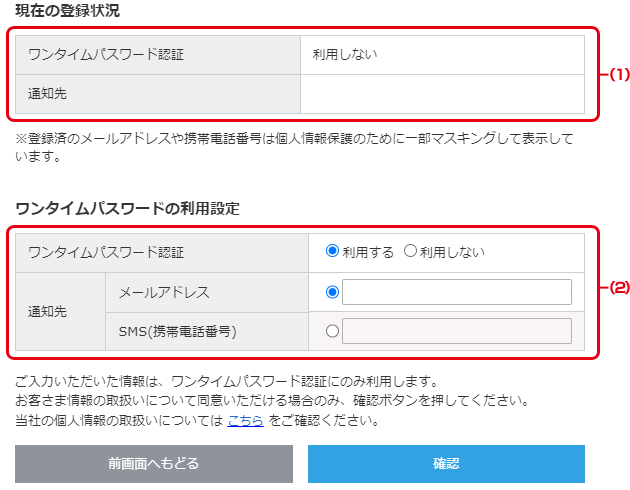
| 番号 | 項目名 | 説明 |
|---|---|---|
| (1) | 現在の登録状況 | 現在の設定内容(ワンタイムパスワード認証の利用有無、通知先)が表示されます。 通知先は、個人情報保護のため一部をマスキングして表示します。 |
| (2) | ワンタイムパスワードの利用設定 | ワンタイムパスワード認証を「利用する」または「利用しない」から選択してください。 「利用する」を選択した場合は、通知先として メールアドレス または SMS(携帯電話番号) を選択し、必要事項を入力してください。 |
入力後は「確認」を押してください。
「利用する」を選択した場合、選択した通知先へワンタイムパスワードを送信します。
 メールアドレス・携帯電話番号は、画面の案内に従い入力してください(入力条件に合わない場合はエラーとなります)。
家計簿アプリや会計ソフト等の資産管理ツールとの連携には対応していません。
STEP2 ワンタイムパスワード認証の設定(確認画面)
入力画面で選択した内容の確認と、送信されたワンタイムパスワードの入力を行う画面です。
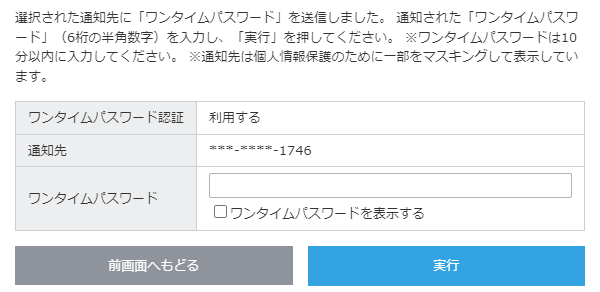
設定・変更内容の確認
「ワンタイムパスワード認証」「通知先」に、入力画面で選択した内容が表示されます。
通知先は一部マスキングして表示します。
ワンタイムパスワードの入力
送信された 6桁 のワンタイムパスワードを入力してください。
入力した文字はセキュリティのため画面上は「●」で表示されます。
必要に応じて「ワンタイムパスワードを表示する」にチェックすると、入力内容を確認できます。
表示された内容でよろしければ「実行」を押してください。設定・変更が完了します。
ワンタイムパスワードには 有効期限(発行後10分) があります。期限切れの場合は、再度操作を行ってください。
ワンタイムパスワードの入力を一定回数誤ると、ワンタイムパスワードが無効となり、再度の操作が必要となります。
「利用しない」を選択した場合、ワンタイムパスワードは発行されず、通知先は表示されません。
STEP3 ワンタイムパスワード認証の設定(完了画面)
ワンタイムパスワード認証の設定・変更が完了したことを示す画面です。
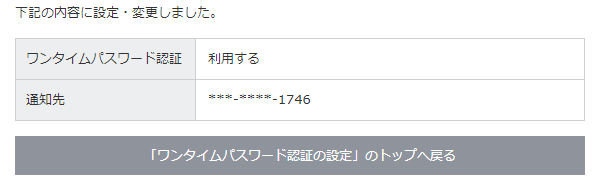
完了内容の表示
設定された「ワンタイムパスワード認証」「通知先」が表示されます(通知先は一部マスキングして表示します)